
Подключение к Starlink в 2026 году сводится к четырем ключевым этапам: выбору комплекта под ваши условия, обязательной верификации терминала в Украине, физической установке антенны с чистым обзором неба и активации через официальное приложение. Система работает благодаря низкоорбитальным спутникам, которые обеспечивают скорость от 50 до более 350 Мбит/с в зависимости от модели и нагрузки сети.
Для большинства пользователей процесс занимает от 30 минут до нескольких часов, если место установки выбрано правильно. В украинских реалиях дополнительным обязательным шагом стала регистрация терминала в «белом списке», без которой оборудование могут отключить. Далее разберем каждый этап подробно — от принципа работы системы до диагностики типичных неисправностей.
Статья ориентирована как на новичков, которые впервые распаковывают коробку, так и на опытных пользователей, желающих оптимизировать питание, Wi-Fi-покрытие или мобильное использование.
Как именно работает связь Starlink и почему антенна должна «видеть» небо
Спутники Starlink вращаются на высоте около 550 км — значительно ниже геостационарных систем. Это снижает задержку сигнала до 20–60 мс и позволяет передавать данные на высокой скорости. Антенна (терминал) использует фазированную решетку: она электронно формирует узкий луч и отслеживает несколько спутников одновременно, переключаясь между ними без разрыва соединения.
Именно поэтому любое препятствие — ветка дерева, крыша соседнего дома или даже снег на поверхности — может резко снизить скорость или вызвать кратковременные обрывы. Приложение Starlink сканирует небо камерой телефона и показывает красные зоны, где сигнал будет нестабильным. Этот инструмент — не просто рекомендация, а обязательный шаг перед монтажом.
В 2026 году сеть насчитывает более 12 тысяч активных спутников, поэтому покрытие территории Украины практически сплошное. Однако плотность пользователей в пиковые часы все равно влияет на приоритет трафика: тарифы Residential имеют более высокий приоритет, чем базовые Roam-планы.
Какой комплект выбрать: сравнение моделей 2026 года
Рынок предлагает несколько вариантов оборудования. Выбор зависит от того, нужен ли вам стационарный домашний интернет, портативное решение для поездок или максимальная устойчивость к погодным условиям.
| Модель | Примерная цена комплекта (грн) | Скорость (Мбит/с) | Потребление (Вт) | Для кого подходит |
|---|---|---|---|---|
| Starlink Mini | 17 000–24 000 | 30–220 | 25–40 | Путешествия, авто, резерв в квартире |
| Standard (V4 / 4X) | 20 000–28 000 | 50–400+ | 75–100 | Частный дом, постоянное использование |
| V5 (новая) | от ~22 000 (постепенно) | до 375+ | 35–50 | Дома с ограниченным питанием, более простой монтаж |
| Performance / High Performance | от 70 000 | 150–500+ | 100–150 | Бизнес, регионы с сильными осадками |
Данные обобщены на основе официальных характеристик и украинского рынка по состоянию на середину 2026 года (источник: официальный сайт Starlink и аналитика рынка).
Mini удобен тем, что имеет встроенный роутер и может питаться даже от power bank через USB-C в некоторых конфигурациях. Standard и V5 — классика для дома: большая антенна лучше справляется с дождем и снегом. V5 заметно легче и экономичнее по энергопотреблению, что особенно ценно при работе от генератора или солнечных панелей.
Украинская специфика 2026: верификация терминала в «белом списке»
С февраля 2026 года все терминалы Starlink на территории Украины подлежат обязательной регистрации. Без внесения в whitelist оборудование могут отключить дистанционно. Это сделано для предотвращения использования устройств противником.
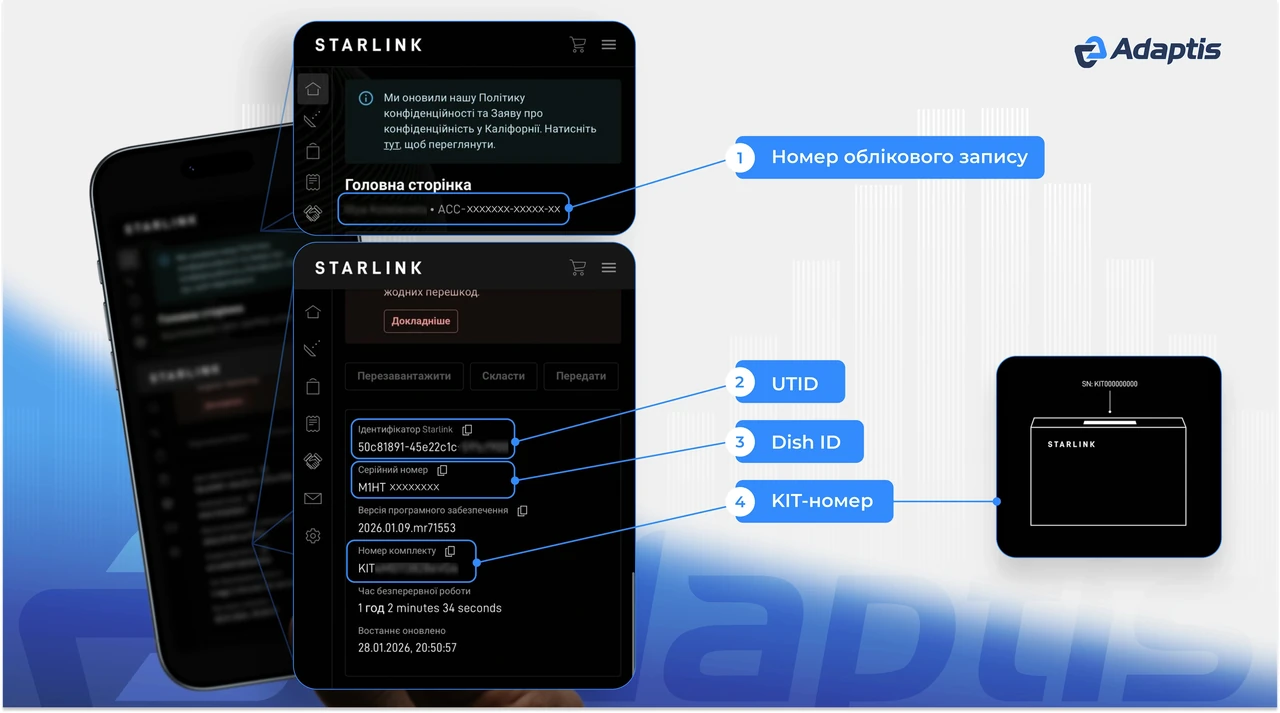
Для граждан и ФОП процедура такая: подготовьте UTID (или KIT-номер и Dish ID), паспорт гражданина Украины и РНОКПП. Обратитесь в отделение Укрпочты, Новой почты или ЦНАП, подайте заявление. Активация после проверки обычно занимает до 48 часов. Юридические лица оформляют уведомление через портал «Дия» с квалифицированной электронной подписью.
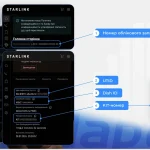
UTID можно найти в приложении Starlink (меню → информация о терминале) или на этикетке коробки. После успешной верификации статус отображается в настройках приложения. Пропускать этот шаг не стоит — терминал просто перестанет работать.
Пошаговое физическое подключение оборудования
После получения коробки и прохождения верификации переходите к монтажу. Вот точная последовательность, которая работает для большинства моделей 2026 года.
- Загрузите официальное приложение Starlink (App Store или Google Play) и создайте аккаунт, если его еще нет.
- С помощью инструмента «Проверка препятствий» найдите место с максимально чистым обзором неба. Идеально — крыша, открытый двор или столб. Избегайте металлических конструкций и густых крон деревьев.
- Распакуйте комплект. Подключите кабель к порту на антенне (фиксатор должен щелкнуть). Второй конец — к роутеру или блоку питания (в зависимости от модели).
- Закрепите антенну. Для временного использования достаточно штатива или kickstand. Для постоянного — используйте крепление из комплекта или pipe adapter. На крыше обязательно обеспечьте герметичность прохода кабеля.
- Подайте питание. Антенна начнет самоориентироваться (у моделей с приводом) или потребует ручного выравнивания по подсказкам приложения (Standard без привода, Mini, V5).
- Подождите 5–15 минут. В приложении появится статус «Online». Подключитесь к сети Wi-Fi с названием STARLINK (сначала без пароля) и завершите настройку.
Кабель нельзя резко сгибать — минимальный радиус изгиба около 5 см. В регионах с сильными ветрами дополнительно укрепите основание арматурой или специальными кронштейнами.
Активация сервиса и настройка сети
После появления статуса «Online» приложение проведет вас через создание собственной Wi-Fi-сети: задайте название и надежный пароль. Выберите тарифный план (Residential для дома или Roam для мобильности) и добавьте способ оплаты.
Если комплект куплен не через официальный сайт, активируйте его на starlink.com/activate, введя идентификатор терминала. После первого подключения система автоматически загрузит обновления прошивки — это может занять несколько часов, часто ночью.
Для опытных пользователей доступен Bypass Mode: он отключает встроенный роутер и позволяет подключить собственное оборудование через Ethernet-адаптер. Это удобно, когда нужна сложная сеть с VLAN или более мощным Wi-Fi-покрытием.
Распространенные ошибки, которых стоит избегать
- Установка антенны под деревом или возле высокого забора. Даже небольшая ветка зимой может «съедать» 30–50 % скорости.
- Игнорирование верификации. Многие думают, что «потом сделаю», и теряют связь в самый неподходящий момент.
- Подключение к слабому генератору или удлинителю с тонким кабелем. Терминал чувствителен к просадке напряжения.
- Резкое сгибание кабеля под углом 90 градусов. Со временем это приводит к обрыву жил внутри.
- Попытка вручную крутить антенну с приводом. Мотор и электроника не рассчитаны на такие действия.
По моему опыту использования этого оборудования в течение месяца в условиях нестабильного питания именно неправильный выбор места и проблемы с электропитанием дают 80 % всех обращений в поддержку.
Что делать, если связь не появляется или пропадает
Сначала проверьте очевидное: горит ли индикатор на роутере, плотно ли вставлен кабель, есть ли питание. Перезагрузите систему — отключите от розетки на 2–3 минуты.
В приложении посмотрите раздел со статистикой: процент препятствий, уровень сигнала, количество видимых спутников. Если препятствий более 5–10 %, переместите антенну. При проблемах с питанием во время блэкаутов используйте инверторный генератор от 1 кВт или станцию питания емкостью от 1 кВт·ч.
Если терминал «ищет спутники» дольше 30 минут после первого запуска — сделайте factory reset роутера через приложение или физически (последовательность отключений описана в официальной поддержке). Снег на поверхности антенны зимой нужно аккуратно сметать мягкой щеткой; система сама подогревает поверхность, но при сильных снегопадах помощь потребуется.
В нашей практике мы сталкивались со случаем, когда терминал в Карпатах работал нестабильно из-за близости к горному склону. Подъем антенны всего на 1,5 метра полностью решил проблему.
Чек-лист перед запуском и когда стоит обратиться к специалисту
- Место просканировано приложением — препятствий минимум.
- Верификация пройдена, статус в whitelist подтвержден.
- Кабель подключен без резких изгибов, питание стабильное.
- Приложение показывает «Online», Wi-Fi-сеть создана с паролем.
- Обновления прошивки завершены (проверяется в настройках).
Самостоятельно можно справиться почти всегда, если есть доступ к крыше или открытому пространству и базовые инструменты. Обращайтесь к специалисту, когда требуется профессиональное крепление на сложную крышу, прокладка кабеля через несколько этажей, настройка mesh-сети на большой площади или интеграция с существующей корпоративной инфраструктурой. Также специалисты помогают с автономными системами питания под конкретные условия блэкаутов.
Вопросы, которые чаще всего ищут пользователи
Можно ли пользоваться Starlink во время движения автомобиля?
Да, но только на тарифе Roam и с моделями, рассчитанными на мобильное использование (Mini или специальные Performance). Обычный Standard в движении будет работать нестабильно.
Сколько реально потребляет терминал и хватит ли power bank?
Mini — 25–40 Вт, Standard — 75–100 Вт, V5 — 35–50 Вт. Мощный power bank на 1000 Вт·ч даст несколько часов работы Mini, для Standard лучше генератор или станция большей емкости.
Что делать со снегом и дождем?
Антенна имеет функцию подогрева. При сильных осадках скорость может временно падать, но соединение обычно сохраняется. Важно лишь, чтобы поверхность не была полностью покрыта толстым слоем снега.
Можно ли подключить собственный роутер?
Да. Активируйте Bypass Mode в приложении или используйте Ethernet-адаптер. Это дает полный контроль над сетью.
Подключение к Starlink в 2026 году — процесс, который стал значительно проще благодаря обновленным приложениям и автоматизации, но все еще требует внимания к деталям места установки и украинским правилам верификации. Правильно выполненные шаги дают стабильный высокоскоростной интернет даже там, где традиционные провайдеры бессильны.